

O Adobe Premiere é um excelente editor de vídeos profissionais. Neste post aprenda como aplicar efeitos de zoom com o Adobe Premiere.
Para aplicar o efeito, siga os passos:
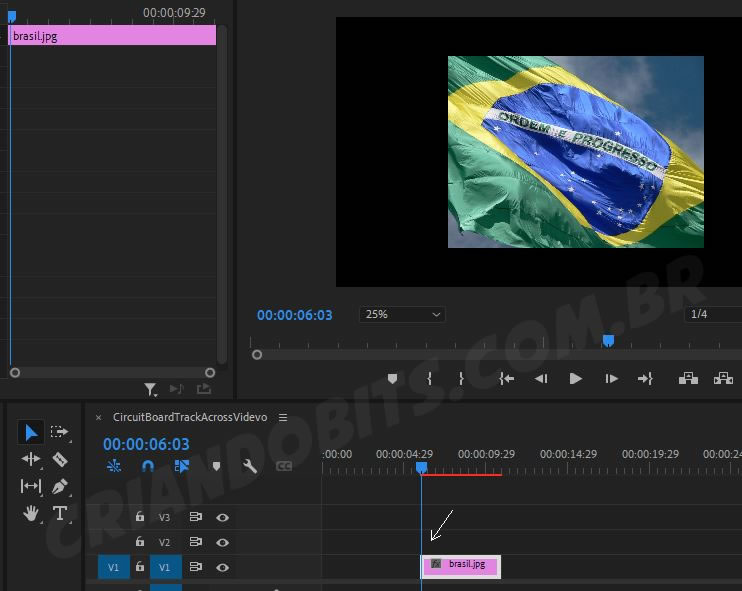
1. Selecione a imagem ou vídeo na timeline, posicione o ponteiro no seu início e faça os ajustes de tamanho necessários:
Deseja converter texto em voz e exportar para o formato MP3? Clique aqui e confira.
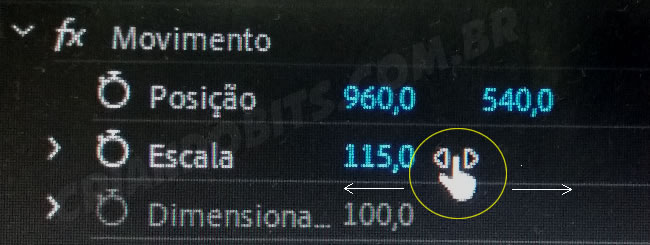
Para ajustar a imagem ou vídeo, posicione o cursor do mouse à direita do valor definido em Escala. Altere a proporção arrastando o mouse para os lados segurando o botão esquerdo:
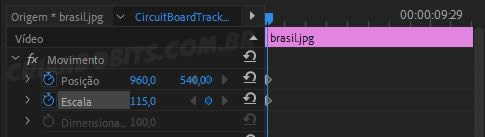
2. Clique em Posição e Escala para criar as marcações iniciais:
3. Agora posicione o cursor até onde você deseja que o efeito termine. Após isso, defina novamente a Escala e Posição para determinar o tamanho e posição final do elemento:

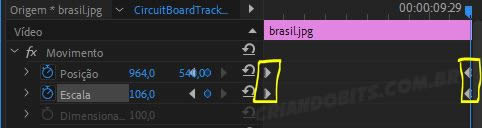
Foram criados 4 pontos (destacados em amarelo): posição e escala inicial, e posição e escala final.
Também é possível definir a rotação e a opacidade do elemento.
A videoaula abaixo mostra, passo a passo, como criar uma animação de zoom simples e alterar a rotação e opacidade de elementos.
Dúvidas ou sugestões sobre como aplicar efeitos de zoom com o Adobe Premiere? Deixem nos comentários! Para mais dicas, acesse o nosso canal no YouTube:
https://youtube.com/criandobits