

Manter o sistema operacional protegido é uma prioridade para qualquer usuário, mas o que fazer quando o principal escudo do sistema simplesmente se recusa a funcionar? Se a segurança do windows não abre no seu computador, saiba que esse é um problema comum que costuma bloquear o acesso ao antivírus integrado da Microsoft, deixando sua máquina vulnerável a ameaças digitais.
Em nossa rotina de suporte técnico, identificamos que essa falha ocorre por falhas em serviços internos ou atualizações corrompidas. Felizmente, existem métodos práticos para restaurar o acesso e garantir a integridade do seu computador sem a necessidade de formatação ou procedimentos complexos.
Por que a Segurança do Windows não abre
Muitos usuários se deparam com o painel de proteção completamente inativo ou exibindo uma tela em branco que impede qualquer interação. Na maioria dos casos de falha sistêmica, o problema de segurança do windows não abre devido a conflitos gerados por arquivos corrompidos durante atualizações do sistema ou falhas no registro de componentes universais da plataforma Microsoft.
Outro fator determinante para o comportamento anômalo do painel de controle de segurança do windows não abre é a ação silenciosa de softwares maliciosos. Certos malwares são projetados especificamente para desativar os serviços de defesa do sistema operacional, impedindo que o usuário execute varreduras ou visualize o status de proteção em tempo real de sua máquina.
“A interrupção inesperada de serviços centrais do sistema de defesa geralmente está atrelada à integridade dos pacotes AppX, que gerenciam os aplicativos nativos modernos no ambiente operacional.” — Marcos Vinícius, Analista de Sistemas da Criandobits
Além disso, a presença de softwares de proteção de terceiros instalados simultaneamente pode travar os serviços nativos. Quando o sistema detecta redundância na varredura ativa, ele pode desativar o painel padrão, gerando o cenário persistente onde a segurança do windows não abre para o usuário final de forma inexplicável.
Como reparar ou restaurar o aplicativo de segurança

O sistema operacional disponibiliza ferramentas integradas de recuperação que resolvem falhas estruturais em aplicações nativas. Quando o painel de segurança do windows não abre, o primeiro passo recomendado é utilizar as opções de reparo rápido fornecidas pelo gerenciador de aplicativos do sistema, que analisa a assinatura digital dos arquivos sem comprometer suas preferências pessoais.

Caso o procedimento básico de reparo não surta efeito imediato e a segurança do windows não abre, a restauração completa do aplicativo é o caminho ideal para restabelecer os valores originais de fábrica do componente de software. Para executar essas ações de diagnóstico, siga as etapas estruturadas abaixo:
- Acessar Configurações: Utilize o atalho de teclado Win + I para abrir o painel de configurações principais do sistema.
- Navegar em Aplicativos: Clique na seção lateral esquerda nomeada como Aplicativos e depois selecione a opção Aplicativos Instalados.
- Localizar o Componente: Digite Segurança do Windows na barra de busca superior para filtrar a lista de programas exibidos.
- Opções Avançadas: Clique nos três pontos ao lado do nome do aplicativo e escolha a opção correspondente aos ajustes avançados.
- Reparar ou Restaurar: Role a página até encontrar a seção de redefinição, clique primeiro em Reparar e, se persistir, clique em Restaurar.
Observamos na prática que esse processo resolve a maior parte dos travamentos de inicialização causados por arquivos temporários corrompidos que impediam o carregamento da interface visual do aplicativo de segurança.
Registre novamente o aplicativo pelo PowerShell
Quando as ferramentas visuais do painel de configurações falham, precisamos recorrer ao terminal de linha de comando para reinstalar os pacotes internos de controle. Se a segurança do windows não abre após a restauração padrão, o registro manual dos pacotes através do PowerShell pode reconstruir as associações de arquivos perdidas na estrutura interna do sistema operacional.
Para realizar esse procedimento com sucesso, é fundamental abrir o terminal com privilégios elevados de controle administrativo. Se você deseja conhecer outras otimizações do sistema, vale a pena entender se desativar SysMain e Prefetch ajuda no desempenho geral da sua máquina de trabalho diário.
Com o PowerShell aberto no modo administrador, digite ou cole o seguinte comando técnico estruturado para registrar novamente os pacotes nativos da central de proteção:
Get-AppxPackage -AllUsers -Name Microsoft.SecHealthUI | Foreach {Add-AppxPackage -DisableDevelopmentMode -Register "$($_.InstallLocation)AppXManifest.xml"}
Esse script instrui o sistema a buscar a pasta de instalação original do utilitário de segurança e reinstalar o manifesto de execução do programa. Esse processo costuma resolver de imediato os cenários complexos nos quais a segurança do windows não abre devido a registros de classe corrompidos no banco de dados interno da plataforma.
Execute as ferramentas SFC e DISM no sistema
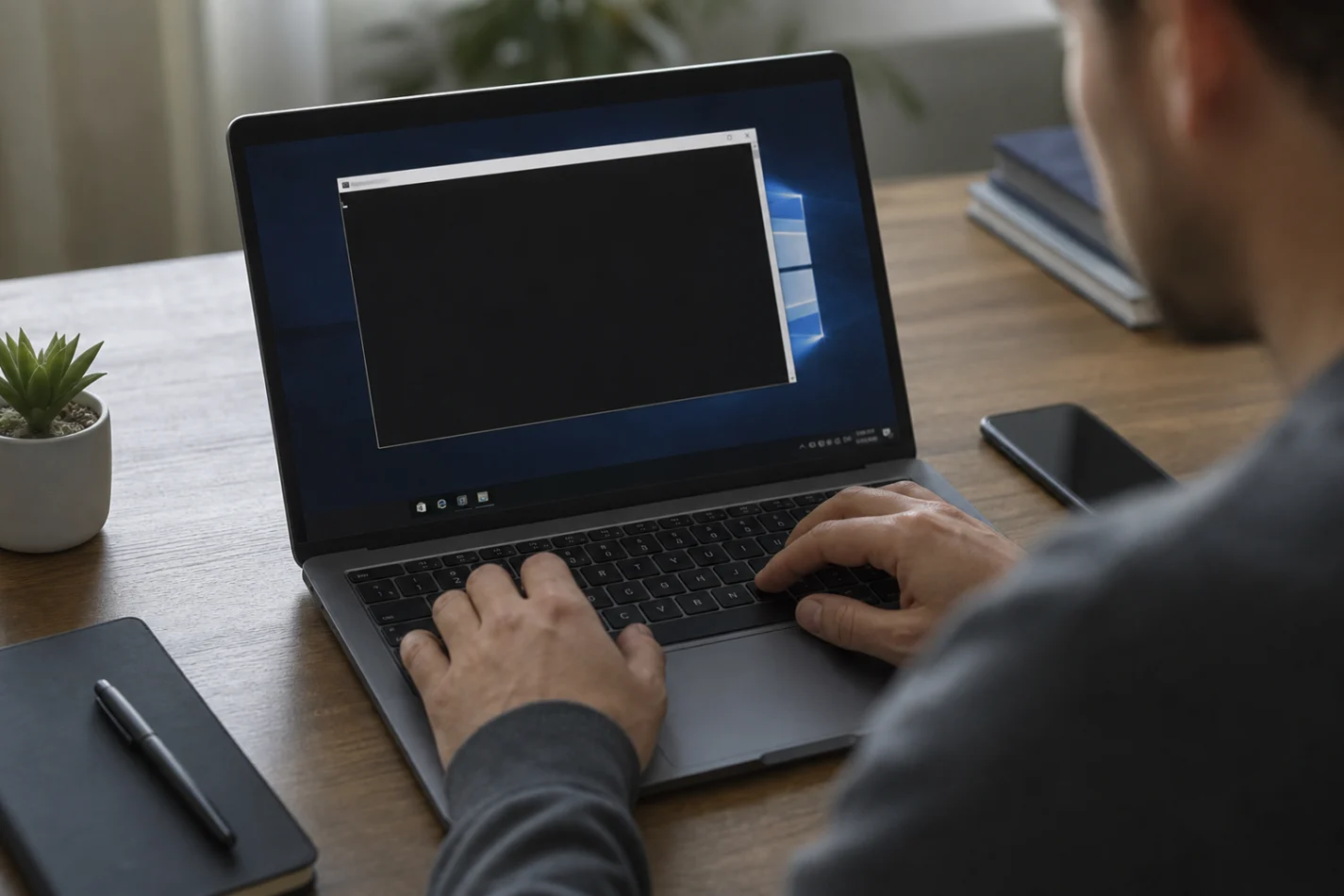
Se a segurança do windows não abre mesmo após o registro do pacote de interface, é provável que a falha esteja localizada em arquivos base do sistema de arquivos do computador. O corrompimento de bibliotecas de vínculo dinâmico essenciais pode paralisar diversos recursos nativos, exigindo uma varredura profunda de integridade do armazenamento primário.
A Microsoft disponibiliza ferramentas robustas de diagnóstico que comparam os arquivos locais com uma imagem limpa do sistema hospedada nos servidores oficiais da Microsoft para substituição de dados danificados. Siga as instruções para executar essa manutenção preventiva:
- Abrir o Prompt: Pressione a tecla Windows, digite CMD, clique com o botão direito sobre ele e selecione a opção de Executar como Administrador.
- Comando SFC: Digite
sfc /scannowe pressione Enter para iniciar a varredura automática por setores corrompidos no sistema operacional. - Aguardar Verificação: Aguarde o processo atingir cem por cento de conclusão e observe o relatório final exibido na tela do terminal.
- Comando DISM: Insira o comando
DISM /Online /Cleanup-Image /RestoreHealthpara reparar o repositório de arquivos locais com a nuvem. - Reiniciar Computador: Reinicie o sistema para aplicar todas as correções estruturais que foram realizadas em segundo plano pelas ferramentas.
A execução periódica dessas rotinas de manutenção ajuda a mitigar o problema onde a segurança do windows não abre, além de manter o desempenho e a estabilidade geral do sistema em níveis ideais de operação de hardware.
Remova antivírus de terceiros conflitantes
Muitos usuários de computadores não sabem que a instalação de múltiplos softwares de segurança simultâneos pode gerar instabilidades críticas de sistema. Se a segurança do windows não abre no seu dispositivo, a presença de uma licença antiga ou de restos de um utilitário antivírus de terceiros pode estar bloqueando a inicialização do módulo nativo do sistema.
Para evitar esses conflitos de kernel, os desenvolvedores de antivírus disponibilizam ferramentas proprietárias de desinstalação completa. Ferramentas comuns de desinstalação padrão do sistema muitas vezes deixam rastros no registro do sistema que continuam interferindo na operação nativa da máquina.
Sugerimos que você acesse o site oficial da desenvolvedora do seu antivírus anterior e baixe o utilitário de remoção limpa dedicado. Após a remoção completa desses resíduos de código de segurança, verifique se a segurança do windows não abre normalmente no painel de controle principal do computador. Ao manter seu sistema limpo, você também pode adotar 10 cuidados para aumentar a vida útil do notebook no cotidiano.
Resolva o erro segurança do windows não abre
Mapear a causa exata do travamento ajuda a economizar tempo de diagnóstico de hardware e software. Para facilitar a resolução de problemas complexos onde a segurança do windows não abre, elaboramos uma tabela informativa correlacionando os sintomas comuns apresentados pelos usuários às respectivas soluções práticas abordadas ao longo deste tutorial técnico.
| Sintoma do Erro | Causa Mais Provável | Solução Recomendada |
|---|---|---|
| Tela preta ou branca ao abrir | Interface gráfica corrompida | Reparar aplicativo nas configurações |
| Painel fecha imediatamente | Pacote de registro corrompido | Registrar via comando PowerShell |
| Mensagem de erro de sistema | Arquivos do Windows danificados | Executar ferramentas SFC e DISM |
| Botão de abertura desabilitado | Bloqueio por antivírus de terceiros | Utilizar ferramenta de remoção limpa |
Ao identificar o comportamento da falha do sistema através da tabela acima, você ganha agilidade para aplicar a correção exata, evitando etapas redundantes de suporte quando a segurança do windows não abre de forma adequada na máquina.
Atualize o sistema operacional para corrigir bugs
Erros de software conhecidos e falhas de compatibilidade de drivers de sistema costumam ser corrigidos diretamente pela equipe de engenharia da Microsoft por meio de atualizações acumulativas periódicas. Se a segurança do windows não abre no computador, a solução pode estar em uma atualização pendente que corrige falhas de segurança no código de execução do sistema operacional.
Manter o sistema atualizado garante que todas as correções de estabilidade de segurança mais recentes sejam implementadas, eliminando bugs que impedem o funcionamento correto dos serviços nativos de proteção. Para atualizar o computador, acesse as configurações gerais do Windows Update e clique na opção para verificar novos patches disponíveis.
Após instalar todas as atualizações de segurança recomendadas pela fabricante e reiniciar o computador, faça um novo teste de acesso. Caso queira explorar novos horizontes de desempenho do seu hardware de memórias após restabelecer a segurança do sistema, descubra se alterar timings da RAM deixa o Windows mais rápido em nosso guia avançado de modificação técnica de latência de barramento.
Recupere a proteção ativa da sua máquina
Solucionar falhas de software que impedem o funcionamento de defesas básicas do sistema operacional é fundamental para garantir a integridade dos seus dados e arquivos pessoais armazenados. Vimos que quando o painel de segurança do windows não abre, o problema pode ser resolvido através de métodos nativos simples, como restauração de pacotes locais, comandos de verificação de arquivos ou remoção de antigos softwares conflitantes.
Recomendamos que você siga cada passo com atenção para devolver a estabilidade necessária ao seu sistema operacional. Compartilhe este tutorial prático com amigos que enfrentam dificuldades técnicas com o sistema e continue acompanhando as publicações do Criandobits para otimizar o desempenho do seu computador com segurança.
Perguntas frequentes sobre segurança do windows não abre
Por que a segurança do windows não abre no meu computador?
Esse problema geralmente ocorre devido a arquivos corrompidos durante atualizações do sistema, conflitos com antivírus de terceiros instalados ou até mesmo pela ação silenciosa de malwares que desativam intencionalmente os serviços de defesa nativos para impedir varreduras e proteger o vírus.
Como fazer o reparo se a segurança do windows não abre?
Para solucionar a falha, você deve acessar o painel de Configurações através do atalho Win + I, navegar até a seção de Aplicativos, localizar o recurso de segurança e selecionar as opções integradas de reparar ou restaurar para restabelecer os padrões de fábrica.
Qual o benefício de restaurar o aplicativo de segurança nativo?
A restauração completa restabelece todos os valores originais do componente de software e corrige falhas nos pacotes AppX. Isso devolve o acesso ao painel de proteção em tempo real sem a necessidade de formatar o computador ou perder seus dados pessoais.
É melhor usar o antivírus padrão ou softwares de proteção de terceiros?
O antivírus padrão oferece excelente proteção integrada, mas instalar soluções de terceiros pode gerar redundância na varredura ativa. Esse conflito de serviços concorrentes frequentemente trava o sistema e faz com que o painel de segurança padrão do sistema não abra.
É mito que a tela em branco do aplicativo sempre indica a presença de vírus?
Sim, é um mito. Embora certos malwares desativem o sistema de defesa de propósito, na maioria dos casos a tela em branco ou travada é apenas o resultado de chaves de registro corrompidas ou falhas internas de atualização dos aplicativos universais.