

Se você está mudando de computador, reinstalando o sistema operacional, ou apenas deseja fazer um backup, é importante saber como exportar e importar seus favoritos e senhas no Google Chrome. Neste post, aprenda como exportar e importar favoritos e senhas do Chrome.
Mão na massa!
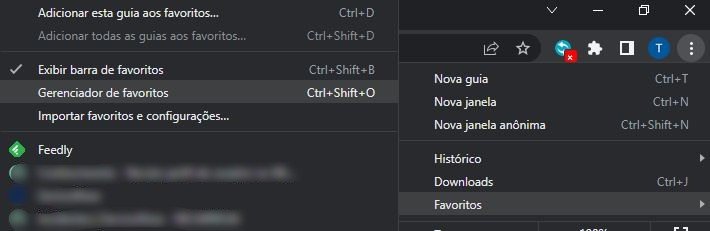
1. Primeiramente vamos exportar todos os seus favoritos. Para isso, no Chrome, clique nos três pontinhos (canto superior direito) → Favoritos → Gerenciador de Favoritos:
2. Clique nos três pontinhos (canto superior direito) → Exportar Favoritos. Defina o caminho onde o arquivo de backup será salvo e clique em Salvar:
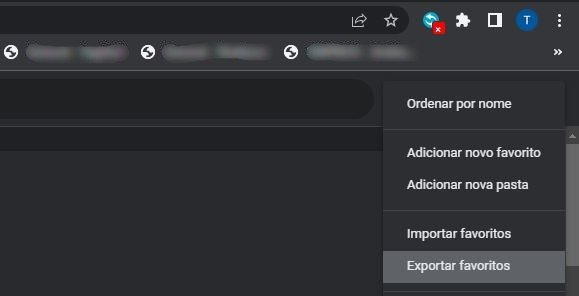
Para importar os favoritos noutro computador, repita o passo 2 mas, desta vez, clique em Importar favoritos. Procure pelo arquivo de backup dos favoritos exportado no passo 2 e clique em Abrir;
3. Para exportar as senhas, clique nos três pontinhos (canto superior direito) → Configurações → Preenchimento automático → Senhas → Exportar senhas… Informe a sua senha de administrador (caso seja solicitada) e salve o arquivo .csv;

4. Para importar as senhas noutro computador, habilite a função de importação de senhas do Chrome. Para isso, abra uma nova aba no navegador e acesse chrome://flags/#PasswordImport. No campo, pesquise por “password” para exibir a opção Password import. Deixe marcada como Enabled:
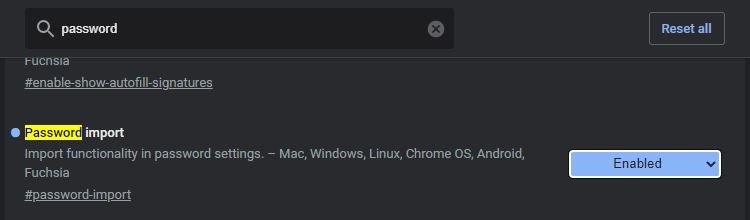
Será solicitada a atualização da página. Permita;
4. Clique nos três pontinhos (canto superior direito) → Configurações → Preenchimento automático → Senhas. Clique nos três pontinhos ao lado do botão Adicionar. Selecione a opção Importar:
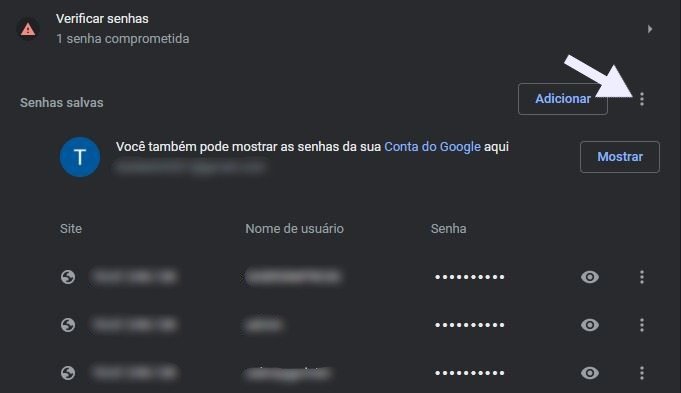
Procure pelo arquivo .csv exportado no passo 3 e confirme.
Após as configurações acima, todos os favoritos e senhas gravadas no Chrome do computador anterior estarão também no novo computador.
Exportar e importar seus favoritos e senhas no Google Chrome é um processo rápido e fácil que garante a segurança e continuidade de seus dados ao trocar de dispositivo ou navegador.
Sempre mantenha cópias de backup e lembre-se de proteger suas senhas ao exportá-las. Agora que você conhece os passos, pode fazer isso sempre que necessário, garantindo que suas informações importantes estejam seguras e acessíveis.
O vídeo abaixo mostra como realizar os procedimentos acima passo a passo:
Dúvidas ou sugestões sobre como exportar e importar favoritos e senhas do Chrome? Deixem nos comentários! Para mais dicas, acesse o nosso canal no YouTube:
https://youtube.com/criandobits