

Para definir o Papel de parede via GPO no Windows Server aos usuários/grupos do domínio utilizando GPOs, crie uma pasta no servidor e compartilhe para o acesso público. Mantenha dentro dessa pasta a(s) imagem(ns) que serão utilizadas como papel de parede.
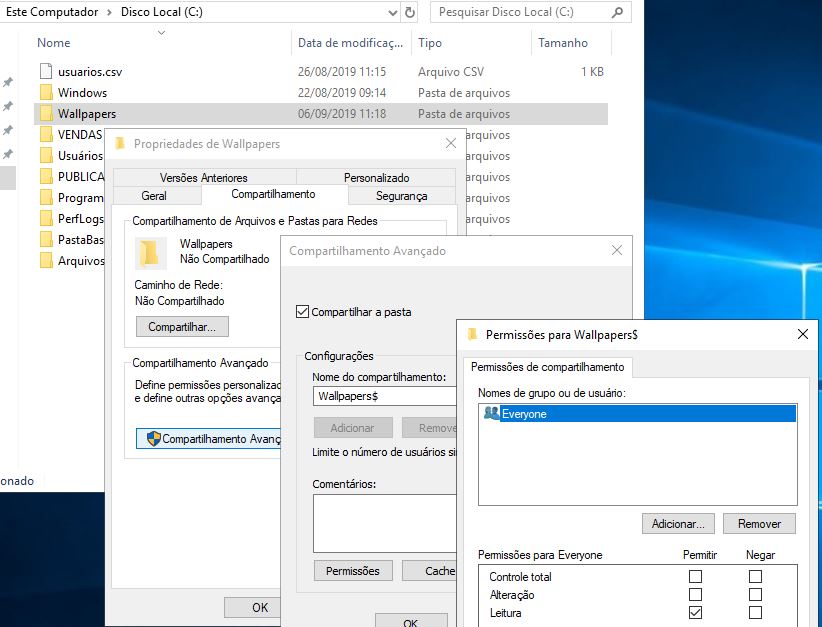
1. Para criar o compartilhamento, acesse as propriedades da pasta, clique na aba Compartilhamento e, depois, no botão Compartilhamento Avançado….
Na janela aberta, marque a opção Compartilhar a pasta e inclua o cifrão $ no final do nome do compartilhamento para tornar oculta essa pasta. Clique em Permissões, mantenha o usuário Everyone ou Todos e a permissão somente para leitura:
2. Acesse o Gerenciamento de Políticas de Grupo, clique com o botão direito do mouse sobre a Unidade Organizacional para a qual será configurada o papel de parede padrão e selecione a opção Criar um GPO neste domínio e fornecer um link para ele aqui….
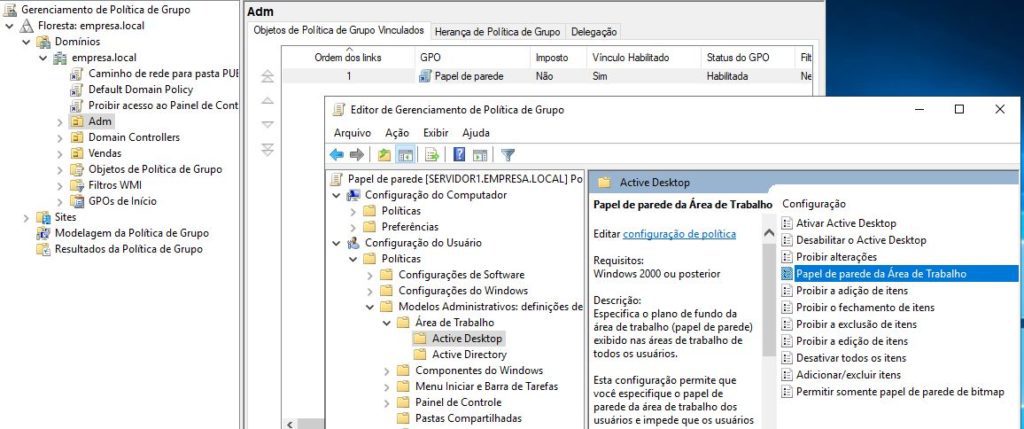
Dê um nome descritivo para a GPO e, depois de criar, clique com o botão direito do mouse sobre a GPO criada e selecione a opção Editar….
Vá em Configurações do Usuário → Políticas → Área de Trabalho → Active Desktop, clique com o botão direito do mouse sobre a opção Papel de parede da Área de Trabalho e selecione Editar.
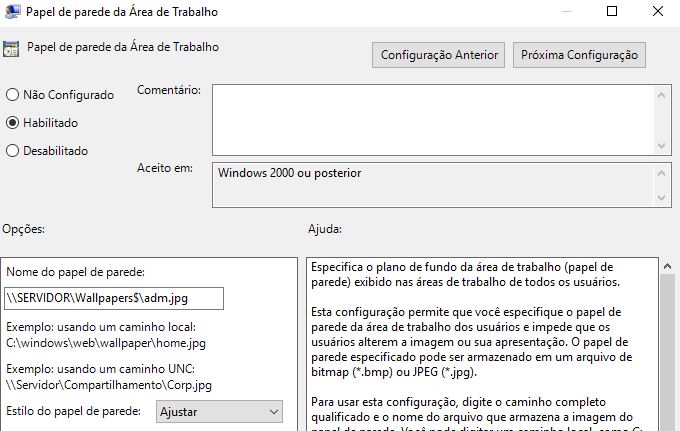
Na janela aberta, clique na opção Habilitado e em, Nome do papel de parede informe o caminho da pasta compartilhada onde o(s) arquivo(s) de imagem estão armazenados.

Para ajustar a imagem, selecione uma opção do campo Estilo do papel de parede:
O formato do caminho para os arquivos de imagens é \\SERVIDOR\Pasta$\aquivo.extensao:
Como consultar e instalar licenças CAL no Windows Server
Dúvidas ou sugestões? Deixem nos comentários! Para mais dicas, acesse o nosso canal no YouTube:
https://youtube.com/criandobits
