
Se você já viu um técnico conectar um pendrive e, em poucos minutos, deixar um computador funcionando como novo, pode parecer mágica. Mas a verdade é bem diferente: trata-se apenas de conhecer e utilizar as ferramentas certas da forma correta. Neste artigo, você vai descobrir 5 ferramentas poderosas que podem transformar completamente a forma como você instala, otimiza e recupera o Windows. Desde a automação da instalação até a recuperação de sistemas que não iniciam, este guia foi pensado para quem quer ganhar tempo, evitar erros e elevar o nível técnico no dia a dia.
Automatizando a Instalação do Windows (Sem Complicação)
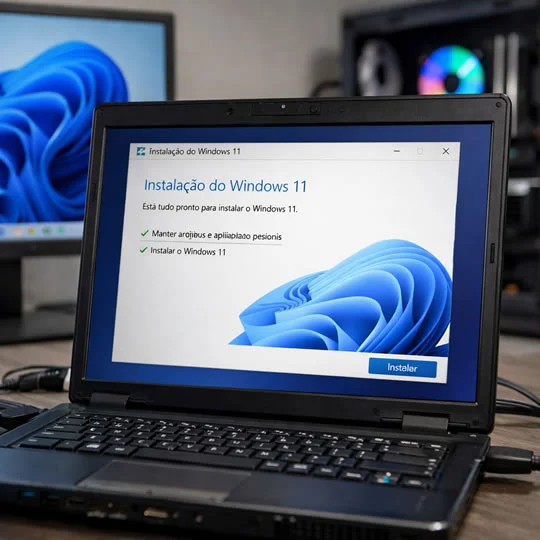
A instalação do Windows tradicional pode ser cansativa: várias telas, configurações repetitivas e decisões que precisam ser tomadas manualmente.
Mas existe uma forma muito mais eficiente de fazer isso.
Como funciona o arquivo autounattend.xml
Essa técnica utiliza um arquivo chamado autounattend.xml, que automatiza todo o processo de instalação. Em vez de configurar tudo manualmente, você define as preferências antes e deixa o sistema fazer o resto.
Esse arquivo permite que você:

- Configure idioma, teclado e fuso horário automaticamente
- Crie uma conta local sem precisar de conta Microsoft
- Remova aplicativos desnecessários (bloatware)
- Personalize a instalação desde o início
Depois de gerar o arquivo, basta copiá-lo para o pendrive de instalação do Windows. Quando o sistema iniciar a instalação, ele reconhecerá automaticamente as configurações e executará tudo sozinho.
Essa abordagem evita erros comuns e já entrega um sistema limpo desde o primeiro uso.
Para gerar esse arquivo .xml, acesse https://schneegans.de/windows/unattend-generator/ e defina as diretrizes básicas de instalação do Windows:
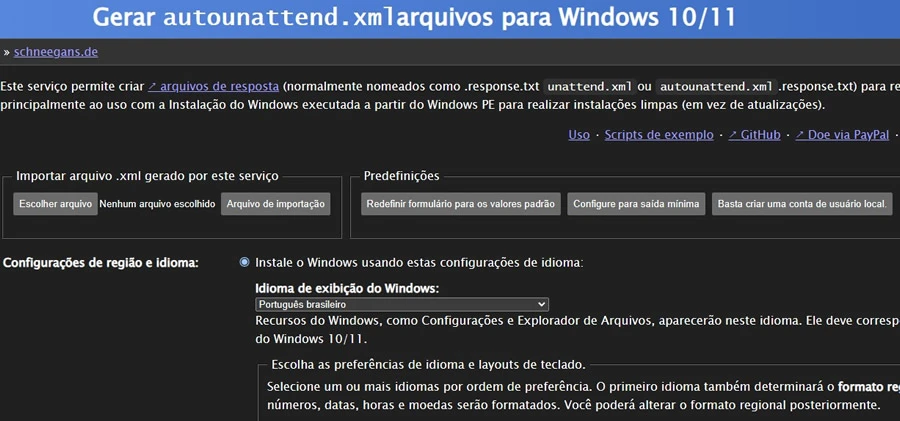
Após a geração do arquivo .xml, copie para a raiz do pendrive de instalação do Windows.
Veja também: Desative a IA do Windows 11 e GANHE desempenho AGORA
Otimizando o Sistema com WinUtil
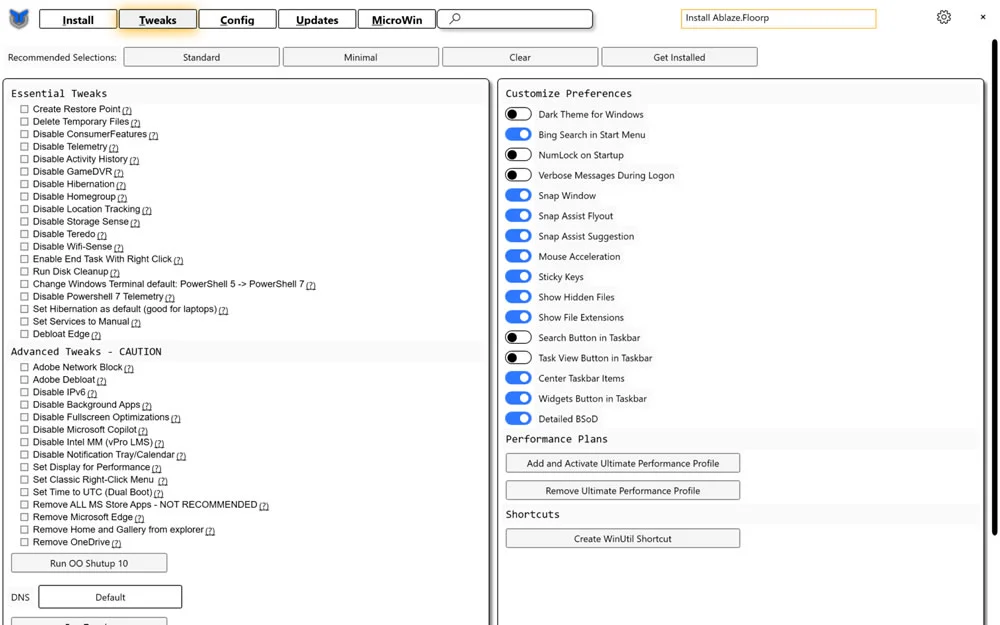
Após instalar o Windows, o próximo passo é garantir que ele esteja rápido, leve e eficiente. É aqui que entra o WinUtil.
Criado por Chris Titus Tech, essa ferramenta é uma das mais completas para otimização rápida do sistema.
O que o WinUtil faz na prática?
Com poucos cliques, você consegue:
- Instalar vários programas essenciais de uma só vez
- Remover aplicativos desnecessários que vêm com o Windows
- Aplicar ajustes de desempenho automaticamente
- Criar pontos de restauração antes de qualquer alteração
O grande diferencial está na praticidade. Em vez de perder tempo configurando tudo manualmente, você resolve praticamente tudo em minutos.
Para quem trabalha com manutenção ou quer deixar o PC mais rápido sem complicação, é uma ferramenta indispensável.
Veja também: Windows 10 sem suporte: o que fazer para não ser hackeado
Ajustes Avançados com Winhance
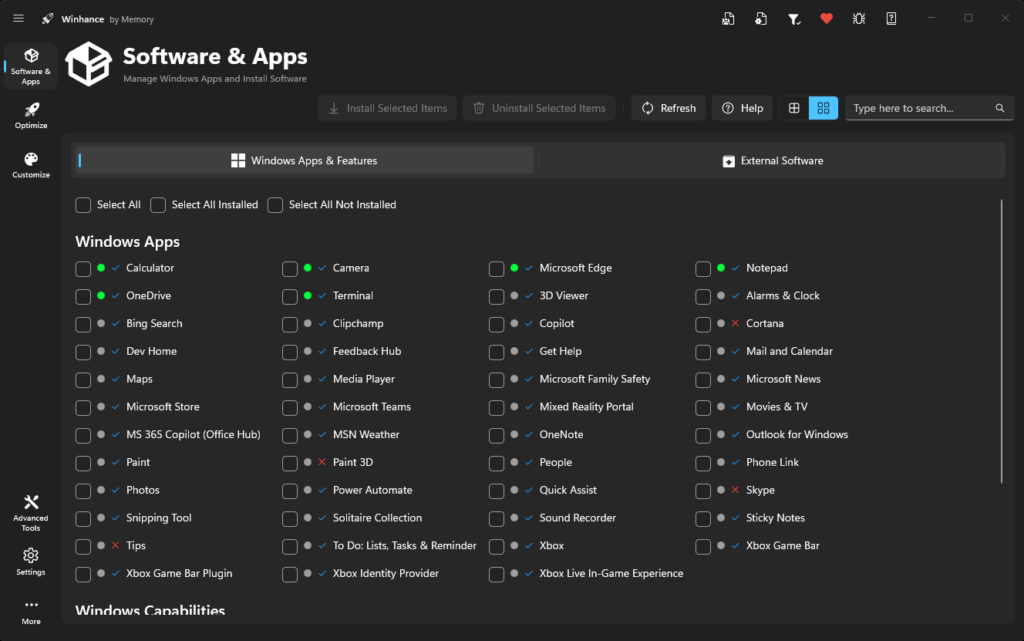
Se o WinUtil já faz um ótimo trabalho geral, o Winhance vai ainda mais fundo nos detalhes.
Essa ferramenta é ideal para quem quer extrair o máximo desempenho do Windows sem precisar entender configurações complexas.
Principais ajustes que você pode fazer
Com o Winhance, é possível:
- Desativar telemetria do sistema
- Gerenciar serviços em segundo plano
- Ajustar o plano de energia para melhor desempenho
- Reduzir processos desnecessários
Um ponto importante é que a ferramenta explica cada opção, o que evita alterações perigosas ou sem entendimento.
Isso torna o Winhance perfeito tanto para usuários intermediários quanto para técnicos que desejam maior controle do sistema.
Veja também: O Perigo dos SSDs de 30TB Baratos na Internet
Por Que Ativar o Windows é Essencial?
Muita gente ignora essa etapa, mas ativar o Windows é fundamental.
Benefícios de um Windows original
- Atualizações de segurança constantes
- Melhor desempenho e estabilidade
- Acesso completo a recursos do sistema
- Evita mensagens e limitações
Além disso, sistemas não ativados podem apresentar falhas, instabilidades e até riscos de segurança.
Se você trabalha com manutenção ou presta serviços, utilizar sistemas licenciados transmite mais profissionalismo e confiabilidade ao cliente.
Veja também: Como ativar o Windows sem programas e permanentemente
Recuperando PCs com Hiren’s Boot
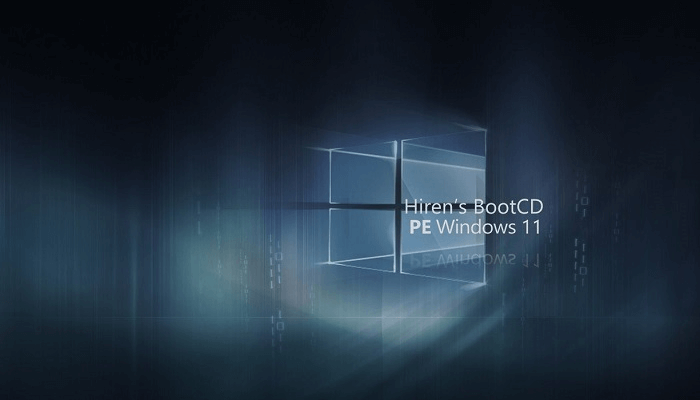
Agora vamos para um cenário mais crítico: quando o Windows simplesmente não inicia.
É aqui que entra o Hiren’s Boot CD.
O que essa ferramenta permite fazer?
Rodando diretamente de um pendrive, ela possibilita:
- Recuperar arquivos importantes
- Resetar senhas de usuários
- Verificar a saúde do HD ou SSD
- Remover vírus que não saem pelo sistema normal
Na prática, é como ter um “plano B” quando tudo parece perdido.
Muitos usuários acreditam que perderam tudo quando o sistema não inicia, mas na maioria dos casos, ainda há solução — e essa ferramenta prova isso.
Veja também: Hiren’s Boot: A ferramenta poderosa para reparo e diagnósticos
Strelec: Um Kit Completo de Manutenção

Se o Hiren’s Boot já é poderoso, o Sergei Strelec vai além.
Essa ferramenta também roda via pendrive, mas oferece um ambiente ainda mais completo.
O que torna o Strelec tão especial?
- Grande variedade de ferramentas integradas
- Recursos avançados de diagnóstico
- Gerenciamento de partições
- Recuperação de dados
- Testes de hardware
Ele é especialmente útil em situações mais complexas, onde outras soluções não resolvem.
Dica profissional
O ideal é ter tanto o Hiren’s Boot quanto o Strelec no mesmo pendrive. Assim, você sempre terá uma alternativa caso uma das ferramentas não funcione em determinado computador.
Veja também: 5 Ferramentas gratuitas indispensáveis para técnicos
Transforme um Pendrive em uma Central de Soluções
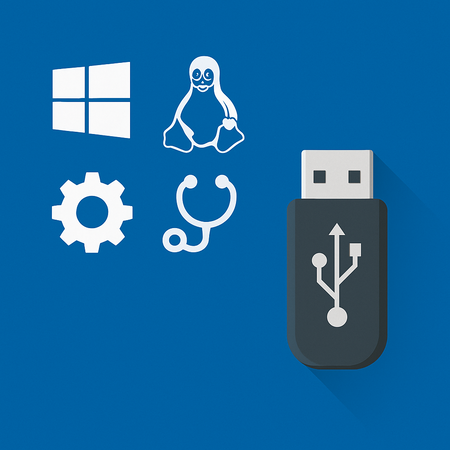
Uma das melhores estratégias para quem trabalha com manutenção é utilizar ferramentas como o Ventoy.
Com ele, você pode:
- Colocar várias ISOs no mesmo pendrive
- Evitar formatações constantes
- Alternar entre sistemas facilmente
Isso transforma um simples pendrive em um verdadeiro kit profissional.
Veja também: Como criar um pendrive multiboot com Windows e Linux
Conclusão
Dominar essas ferramentas pode mudar completamente sua relação com o Windows.
Você deixa de ser apenas um usuário e passa a ter controle total sobre:
- Instalação do sistema
- Otimização de desempenho
- Recuperação de falhas graves
Além disso, essas soluções economizam tempo, aumentam a eficiência e ajudam a evitar erros comuns.
Seja você um técnico experiente ou alguém que quer aprender mais sobre manutenção, esse conjunto de ferramentas é praticamente obrigatório.
Quer aprender a montar e configurar computadores de forma profissional, com segurança e rapidez? Conheça o meu Curso Completo de Montagem e Manutenção Super Técnico 2.0.
Gostou das nossas dicas sobre 6 Ferramentas Poderosas para Manutenção Completa de PC? Deixem nos comentários! Para mais dicas, acesse o nosso canal no YouTube:
https://www.youtube.com/@criandobits