
Com o Remote Desktop (Conexão de Área de Trabalho Remota) é possível se conectar a um computador com o Windows a partir de outro computador Windows que esteja conectado à mesma rede ou à Internet. Neste tutorial, veja o acesso remoto com Remote Desktop.
É possível, por exemplo, executar programas, arquivos e recursos de rede do computador ou servidor remoto no computador local como se você estivesse sentado em frente ao computador remoto.
No caso do Windows Server o Remote Desktop é útil para acessar a área de trabalho do servidor para configurações e ajustes.
Para configurar este recurso no Windows Server, siga os seguintes passos:
1. Efetue o logon no servidor com uma conta de administrador;

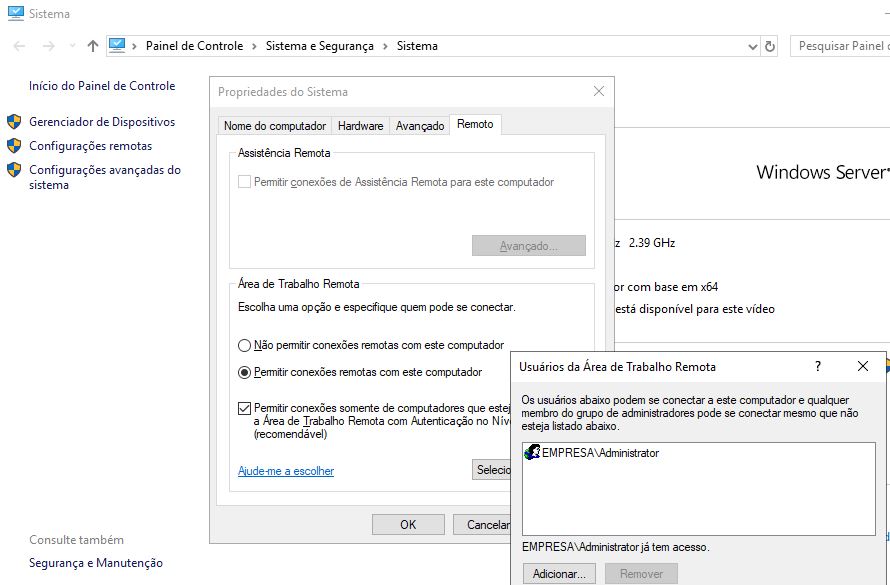
2. Acesse as propriedades do sistema e clique em Configurações remotas. Marque a opção Permitir conexões remotas com este computador e defina os usuários aptos a fazer o acesso remoto:
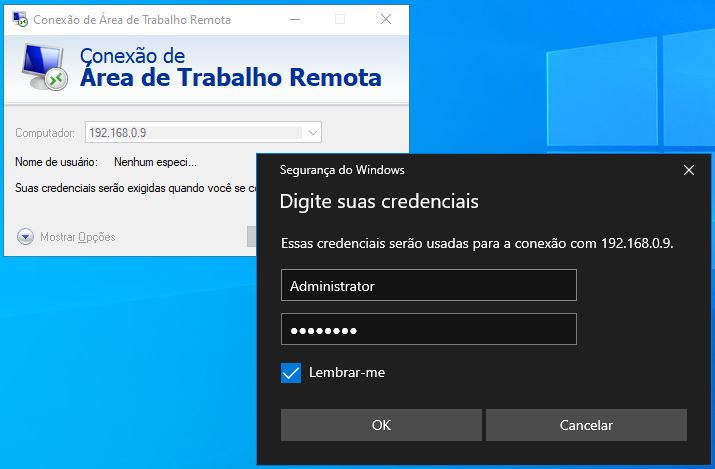
3. Para fazer o acesso remoto através de outro computador da rede, abra a Conexão de Área de Trabalho Remota e informe o nome do servidor ou o IP do mesmo:
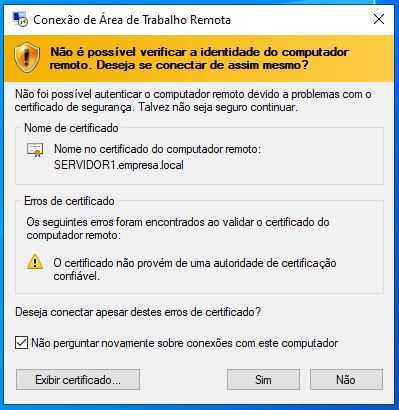
4. Marque a opção Não perguntar novamente sobre conexões com este computador e clique no botão Sim:
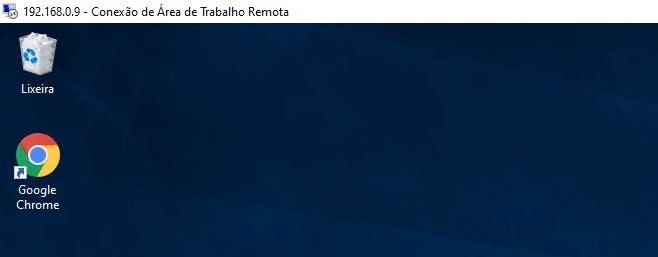
Conexão realizada com sucesso:
Para salvar as configurações de acesso remoto, abra a Conexão de Área de Trabalho Remota, clique em Mostrar Opções e no botão Salvar como…. Salve o arquivo .rdp para fazer o acesso através de outros computadores.
Instalação e configuração do Web Server no Windows Server
Dúvidas ou sugestões? Deixem nos comentários! Para mais dicas, acesse o nosso canal no YouTube:
https://youtube.com/criandobits