
Se você tem um HD antigo esquecido na gaveta, saiba que ele pode se tornar muito mais útil do que parece. Em vez de deixá-lo parado, é possível transformá-lo em uma excelente solução de armazenamento externo para a sua Android TV, Google TV ou Chromecast, ampliando o espaço interno, organizando vídeos e até gravando programas de TV. Além de ser uma forma econômica de aproveitar um equipamento que você já tem, essa adaptação é simples, prática e funciona tanto com HDDs quanto SSDs — sejam eles internos ou externos. Neste artigo completo, você vai entender como fazer tudo isso de forma segura, rápida e totalmente compatível com seu dispositivo.
Por que usar um HD antigo na Android TV ou Chromecast?
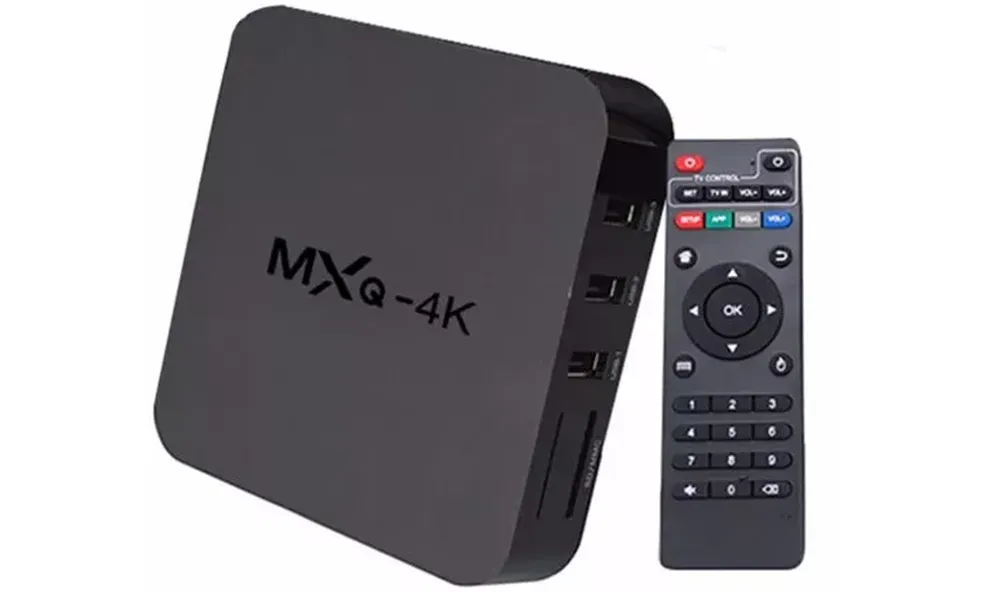
A maioria das TVs, TV Boxes e dispositivos de streaming possuem espaço interno muito limitado, o que dificulta instalar apps maiores, guardar arquivos ou gravar conteúdos ao vivo.
Ao conectar um HD ou SSD externo, você ganha:
- Mais armazenamento para apps, fotos, vídeos e músicas.
- Possibilidade de gravar programas de TV (DVR).
- Mais velocidade, caso utilize um SSD.
- Organização de arquivos multimídia sem depender de armazenamento online.
- Uso plug-and-play: conectou, está funcionando.
E o melhor: isso funciona com TVs Android, Google TV, TV Boxes e até com o Chromecast moderno — desde que você use um hub USB compatível.
O que você precisa para começar
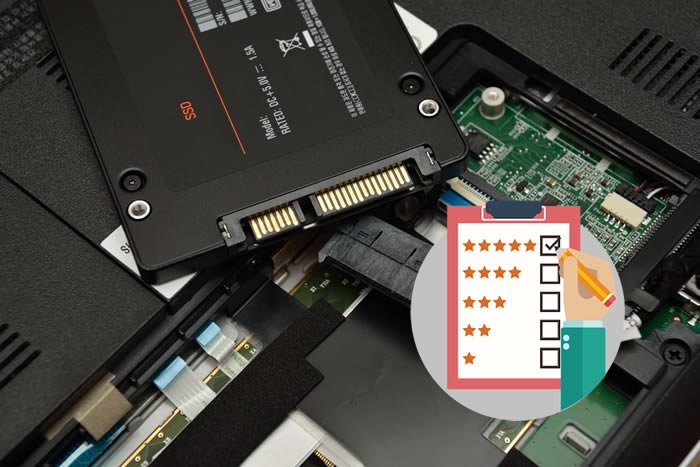
Antes de conectar seu HD antigo diretamente na TV, é necessário verificar algumas características:

1. Tipo de disco (2,5″ ou 3,5″)
- 2,5″ → comuns em notebooks, precisam apenas de um gabinete USB simples.
- 3,5″ → usados em desktops; exigem gabinete com fonte externa, pois consomem mais energia.
2. Interface do HD
- SATA → padrão moderno, fácil de adaptar.
- IDE → mais antigos; também funcionam, mas exigem gabinete específico.
Veja também: O que é Disco Rígido (HD) e como funciona?
3. Um gabinete externo
É ele que transforma seu HD interno em um HD externo via USB.
Existem modelos para todos os tamanhos e interfaces — basta escolher o correto.
4. Cabo ou hub USB (para Chromecast)
O Chromecast não possui porta USB livre, então você precisa:
- Um hub USB com porta de energia (OTG)
para alimentar o Chromecast e conectar o HD ao mesmo tempo.
Como transformar seu HD em externo
- Abra o gabinete externo.
- Encaixe o HD antigo no adaptador SATA ou IDE.
- Feche o gabinete.
- Conecte via USB na Android TV, Google TV ou Chromecast.
Em poucos segundos, ele deve ser reconhecido.
Formatar o HD é obrigatório? Sim — e aqui está o porquê
Se o HD já foi usado em computador, é provável que esteja em um formato incompatível.
Para funcionar corretamente, ele precisa ser formatado.
Formatos recomendados para Android TV e Google TV:
- exFAT → o mais compatível, aceita arquivos grandes.
- NTFS → também funciona bem.
- NUNCA use FAT32 → limita arquivos acima de 4GB.
Como formatar:
- Na própria TV: em muitos modelos, é só conectar o HD e a TV sugere formatar.
- No Windows:
- Clique com botão direito na unidade → Formatar.
- No macOS:
- Acesse Utilitário de Disco → Apagar → Formato exFAT.
⚠️ Atenção: formatar apaga TUDO do HD. Faça backup antes!
Como usar o HD conectado à TV ou Chromecast
Depois de formatar, basta conectar e aproveitar. As principais funções são:
✔ 1. Instalar aplicativos no HD
Não ocupe o armazenamento interno limitado da TV.
✔ 2. Armazenar fotos, músicas e vídeos
Seu HD vira uma espécie de “USB gigante”.
✔ 3. Reproduzir filmes direto do HD
Perfeito para quem gosta de assistir conteúdo pessoal em alta qualidade.
✔ 4. Gravar programas de TV
Se a sua TV permitir gravação, você poderá armazenar horas de conteúdo — especialmente útil para gravação em FullHD, que ocupa bastante espaço.
Dicas importantes para melhor desempenho
- Prefira gavetas e cabos USB 3.0 para velocidade superior.
- Use SSDs se quiser acesso muito rápido aos arquivos.
- Se o HD for muito antigo, teste antes para garantir que não tenha setores defeituosos.
- No Chromecast, sempre use um hub com alimentação extra para evitar quedas de energia.
Veja também: Como descobrir se o HD/SSD está com defeito
Conclusão: dê uma nova vida ao seu HD antigo
Transformar um HD esquecido na gaveta em armazenamento externo para sua Android TV ou Chromecast é uma das formas mais inteligentes e econômicas de expandir sua capacidade de mídia. Com poucos acessórios e alguns minutos, você ganha espaço, velocidade e praticidade no dia a dia, deixando sua experiência de streaming mais completa.
Gostou das nossas dicas sobre Transforme HD Antigo em Armazenamento para Android TV ou Chromecast? Deixem nos comentários! Para mais dicas, acesse o nosso canal no YouTube:
https://youtube.com/criandobits